Quiero dejar un trabajador listo para nómina
Al terminar esta preparación, RR. HH. debe entregar al operador un empleado identificado, su versión contractual del período y la revisión de aptitud. Guardar un nombre no basta para calcular.
Responsable: RR. HH. autorizado para datos personales y contractuales. La compañía y sus catálogos los prepara el administrador BPS; la cuenta bancaria puede requerir al responsable de Contactos. Cambia a la sesión autorizada cuando corresponda: no amplíes permisos.
Ver el caso completo de Ana y Luis
Qué enseñan estas imágenes
Las ocho capturas son de Odoo real, formulario vacío sin guardar, sesión User / YourCompany, Development 37956195, SHA 067ec7a2, 13/09/2026, 1536 × 639. Se reutilizan aquí junto al paso que explican; no son capturas nuevas ni un alta ejecutada. Los valores de YourCompany y su calendario no son el ejemplo colombiano. Haz clic en cada imagen para ampliarla.
Ten estos datos a mano
Usaremos Ana Ejemplo InfoCenter, salario básico de referencia $1.750.905, y repetiremos con Luis Ejemplo InfoCenter, básico $3.500.000. Compañía sintética InfoCenter Ejemplo Colombia, Colombia/COP; agosto de 2026 completo. Los valores y condiciones del ejercicio están en los dos empleados.
| Necesitas | Lo entrega | No lo reemplaces por… |
|---|---|---|
| Compañía Colombia/COP, calendario y lugar de trabajo | Administrador autorizado | YourCompany o un calendario extranjero de la captura |
| Documento sintético único y nombres | RR. HH. | El documento de otra persona |
| EPS, AFP, ARL, cesantías y caja del catálogo | Responsable de afiliaciones | Texto libre que no haya quedado seleccionado |
| Datos contractuales y salario del período | RR. HH. | Una fecha de inicio que no cubra la versión salarial del mes |
| Cuenta del trabajador y soporte de autorización de prueba | Responsable autorizado | La cuenta de Ana copiada a Luis o un consentimiento ficticio presentado como real |
Si la compañía todavía no está preparada, haz primero Puesta en marcha y Checklist F1.
1. Abre la ficha y elige la compañía correcta
- En el lanzador, abre Employees / Empleados.
- Busca Ana Ejemplo InfoCenter antes de crearla. Si existe, comprueba su compañía y período; no dupliques el registro.
- Si no existe, pulsa New / Nuevo. Escribe Ana Ejemplo InfoCenter en Employee's Name / Nombre.
- Abre Work / Trabajo. Selecciona Company / Compañía = InfoCenter Ejemplo Colombia.
- Selecciona Work Location / Lugar de trabajo. No es lo mismo que Work Address / Dirección de trabajo.
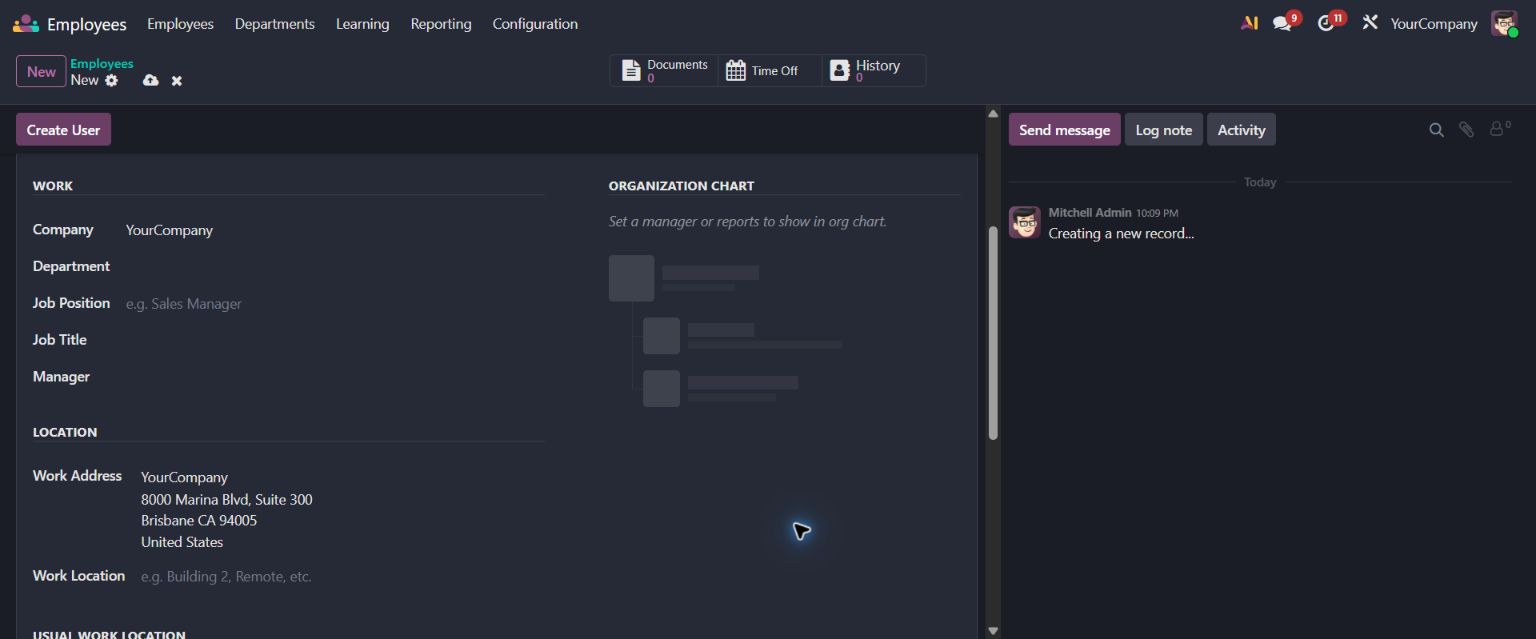
Mira Company y Work Location en la pestaña Work. La imagen localiza ambos campos, no muestra la compañía del ejercicio seleccionada.
Antes de seguir: el nombre de la compañía y el lugar deben corresponder al mismo caso. Si no puedes elegirlos, pide la intervención del administrador ya autorizado; no crees otra compañía por comodidad.
2. Identifica a la persona, no solo el título de su ficha
- Abre Personal y desplázate hasta Citizenship.
- Elige Tipo de documento Colombia y escribe su número sintético autorizado en Identification No / Número de identificación.
- En Nomina BPS Colombia, llena Primer nombre = Ana, Primer apellido = Ejemplo y Segundo apellido = InfoCenter. Segundo nombre queda vacío en este caso.
- Lee Nombre DSNE, calculado desde esos datos. El título del empleado no sustituye estos campos.
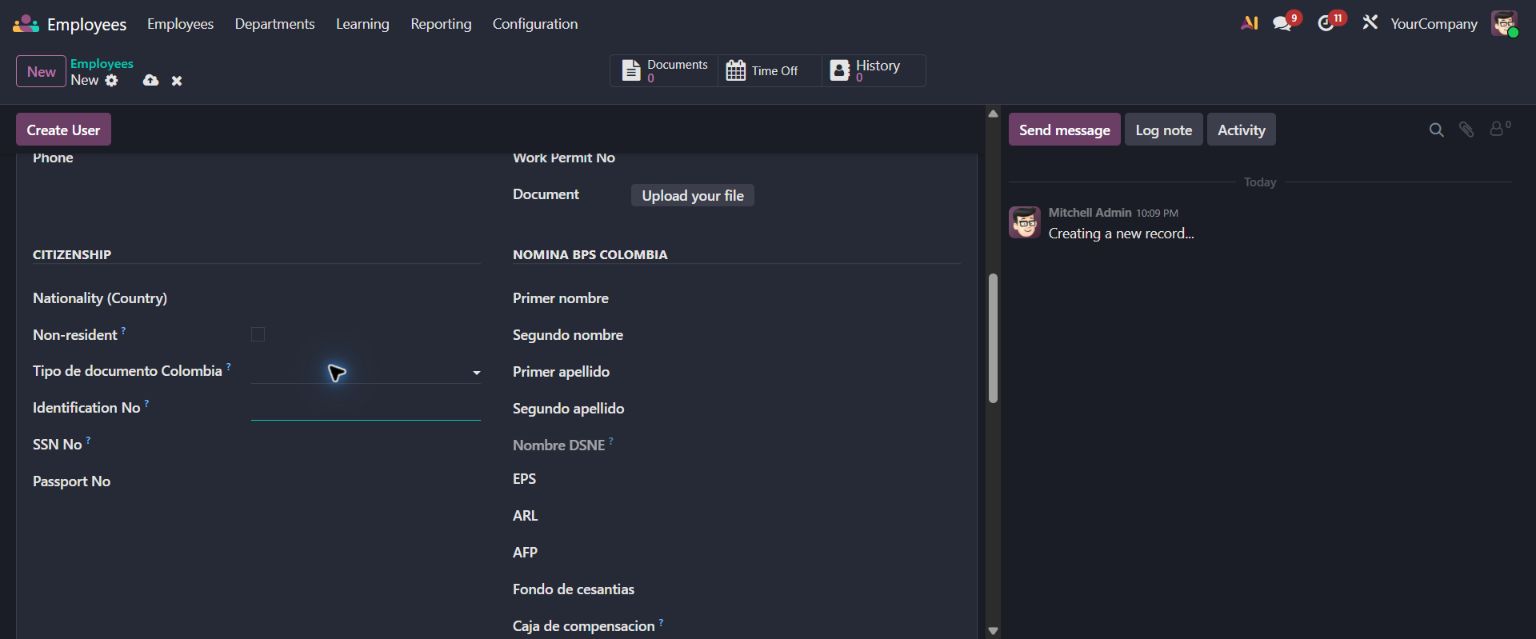
Citizenship contiene identificación; el bloque BPS contiene los nombres separados. No hay información personal real en esta ficha.
Comprueba: tipo y número, primer nombre y primer apellido son mínimos del caso. Los segundos nombres y apellidos se llenan cuando existen; no inventes uno para evitar un vacío.
3. Completa afiliaciones, cuenta y autorización
En Personal → Nomina BPS Colombia, selecciona las administradoras activas del tipo correcto: EPS, AFP, Fondo de cesantias, Caja de compensacion y ARL. Escoge la fila del desplegable; escribir el nombre sin seleccionarlo no completa una relación.
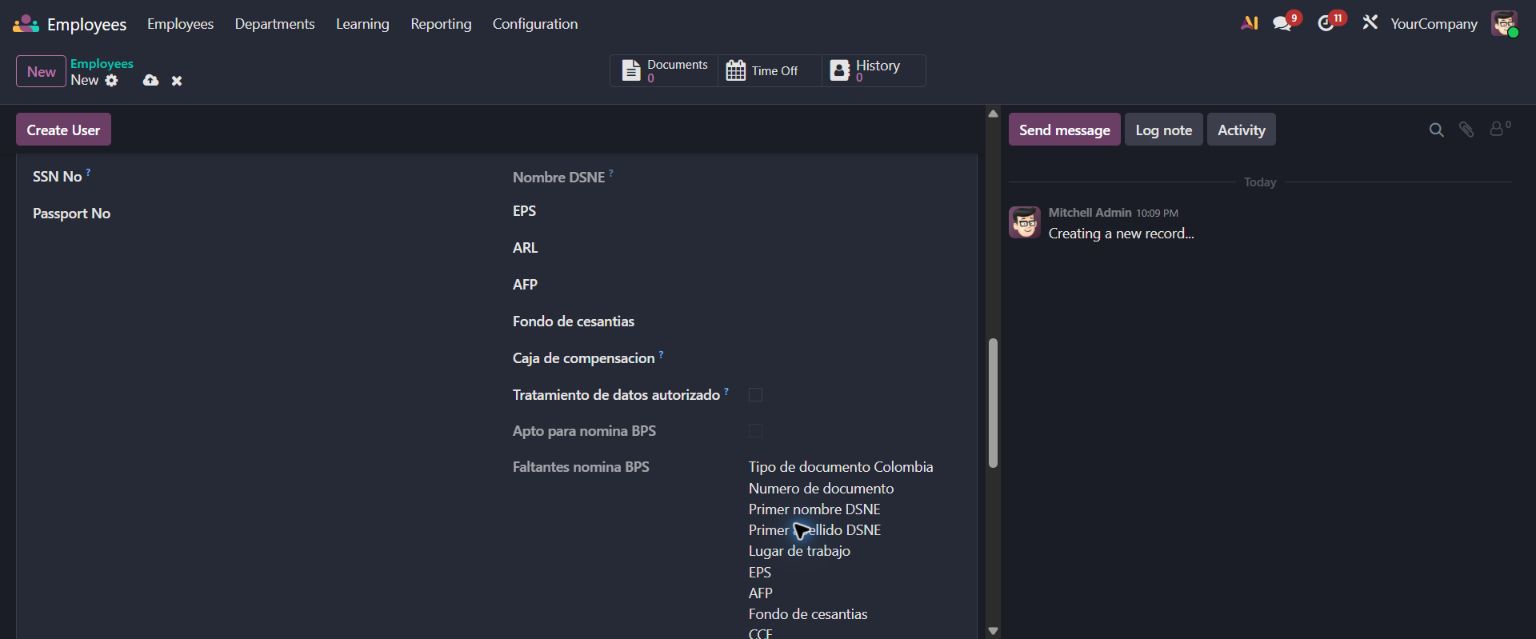
La ARL selecciona una administradora. Más adelante se define la clase de riesgo del contrato: son datos diferentes.
- Cuenta: la ubicación observada es Personal → Private Contact → Bank Accounts. El alta y guardado de la cuenta con el responsable de Contactos no se han ejecutado; no hay un botón de creación demostrado para este paso. Entrega este tramo a esa sesión autorizada.
- Tratamiento de datos autorizado: no lo marques sin soporte. Para el caso sintético, el responsable debe identificar la simulación y su origen. Al marcarlo, Origen de autorizacion es obligatorio.
- Declarado por / Declarado el: los rellena el sistema. No se escriben a mano.
Comprueba: ninguna administradora quedó como texto libre; cuenta y documento son del mismo trabajador. Si falta una opción del catálogo, vuelve al administrador de maestros. No crees datos en otro tipo de administradora.
4. Pon el salario básico y la jornada
- Abre Payroll / Nómina.
- Para el salario fijo de este ejemplo, usa Wage Type = Fixed Wage.
- En Wage / Salario, escribe 1750905 para Ana. Para Luis escribirás 3500000. Unidad month / mes.
- Revisa Employee Type = Employee y selecciona el calendario completo de agosto en Working Hours / Horas de trabajo.
- Comprueba la estructura efectiva de nómina exigida por la compañía; la categoría por sí sola no basta.
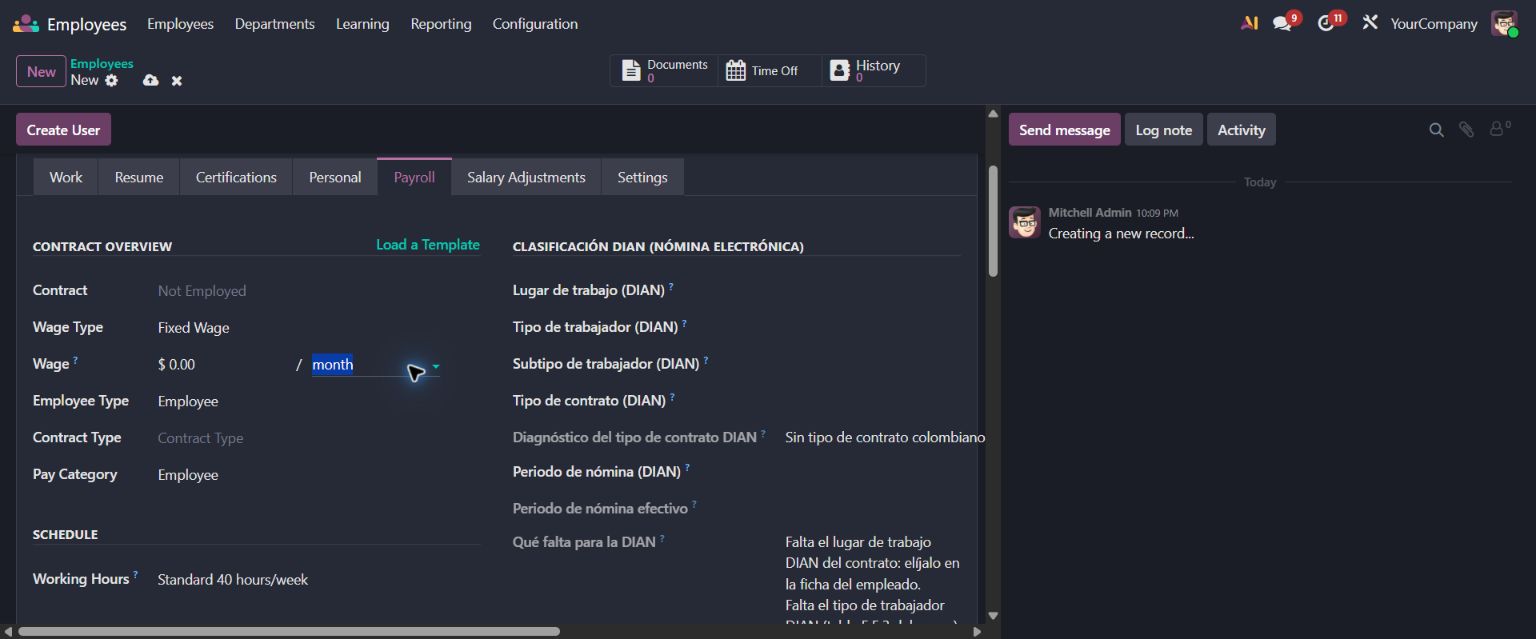
Wage está en la columna izquierda de Contract Overview, debajo de Wage Type. $0.00 y Standard 40 hours/week son valores de la ficha vacía, no instrucciones para copiar.
No sumes el auxilio al salario básico
Para Ana no escribas $2.000.000 en Wage. El básico y el auxilio son conceptos diferentes. El importe aplicable se contrasta con los parámetros y condiciones del período; el productor de IBC del corte tiene un límite independiente sobre la incorporación del auxilio.
5. Define inicio y condiciones del contrato
En Contract / Contrato, haz clic en Not Employed o en la fecha que aparezca. La interacción observada abre un calendario. El inicio previsto del ejercicio es 01/08/2026; en una sesión que use mes/día, 08/01/2026. Confirma el formato antes de introducirla y vuelve a leer la fecha.
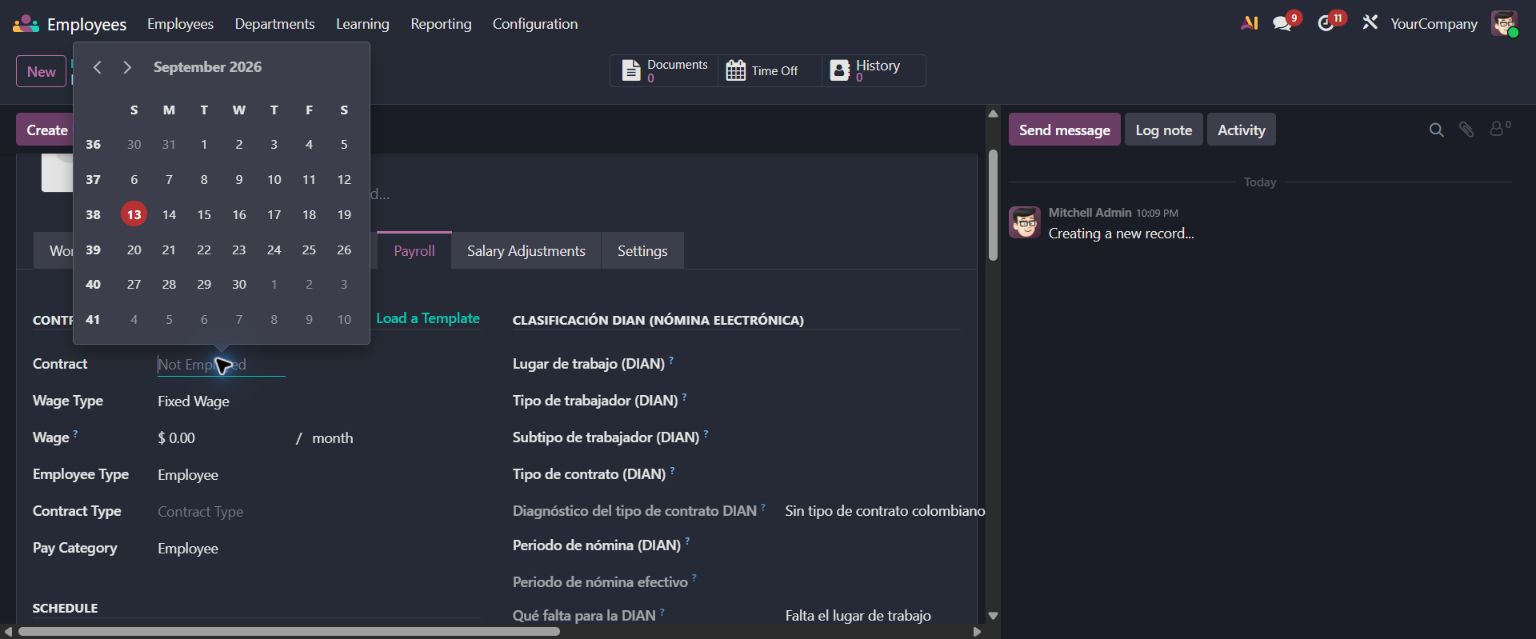
Se observó la apertura del calendario. No se eligió ni guardó una fecha en esta captura.
Desplázate dentro de Payroll y completa el caso indefinido:
| Campo | Valor del ejemplo | Comprobación |
|---|---|---|
| Tipo de contrato (CO) | Término indefinido | Elegido explícitamente, no inferido de Tipo efectivo |
| Modalidad de salario | Por unidad de tiempo | Diferente de la unidad mensual del salario |
| Régimen del empleador | Privado (CST) | Corresponde al caso; no usar un régimen especial para desbloquear |
| Modalidad de trabajo | Presencial | No confundir auxilio de transporte con conectividad |
| Salario integral | Sin marcar | Este ejercicio usa salario ordinario |
| Alto riesgo pensional | Sin marcar, bajo el supuesto ordinario del ejercicio | No se deduce de la clase ARL |
| Clase de riesgo ARL | La clase autorizada de la actividad de prueba | Requiere tarifa y vigencia; no escoger I automáticamente |
| Régimen de cesantías | Anualizado | Retroactivo no pertenece a este recorrido estándar |
| Procedimiento de retención | Procedimiento 1, sujeto a revisión | Configura el contrato; no crea la aplicación mensual |
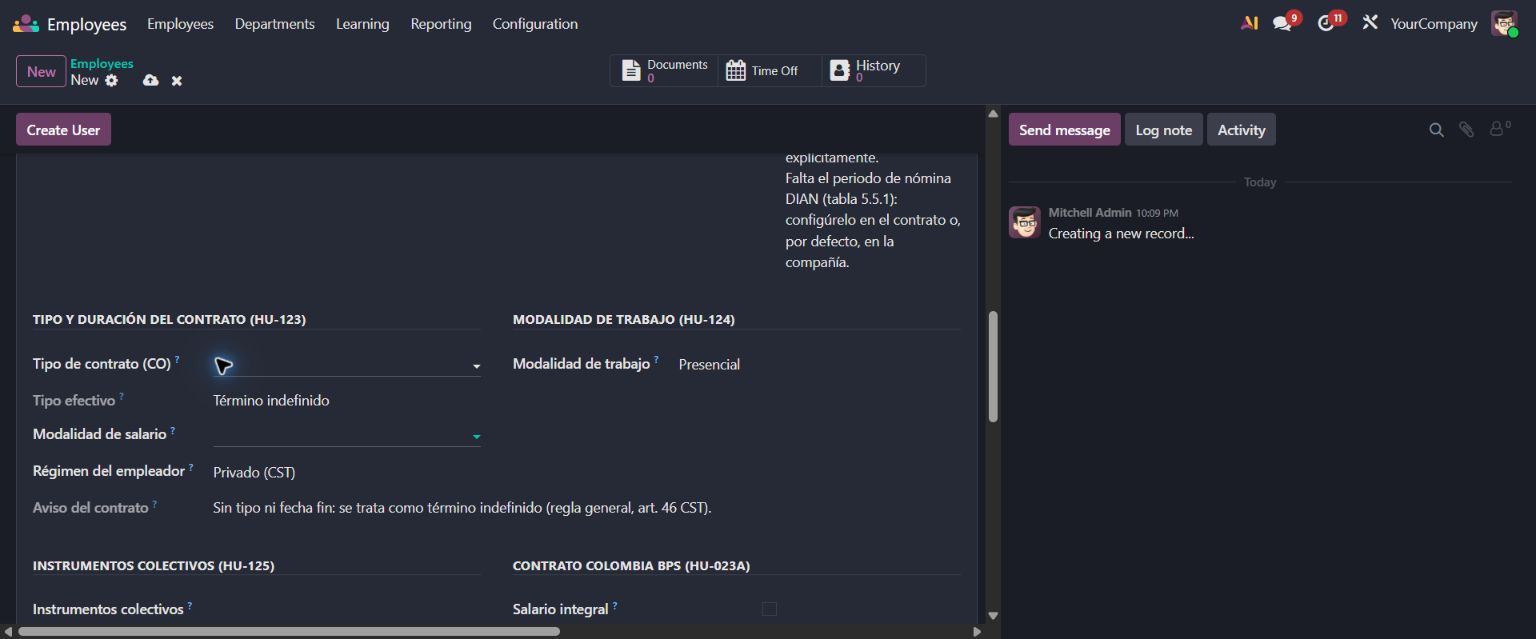
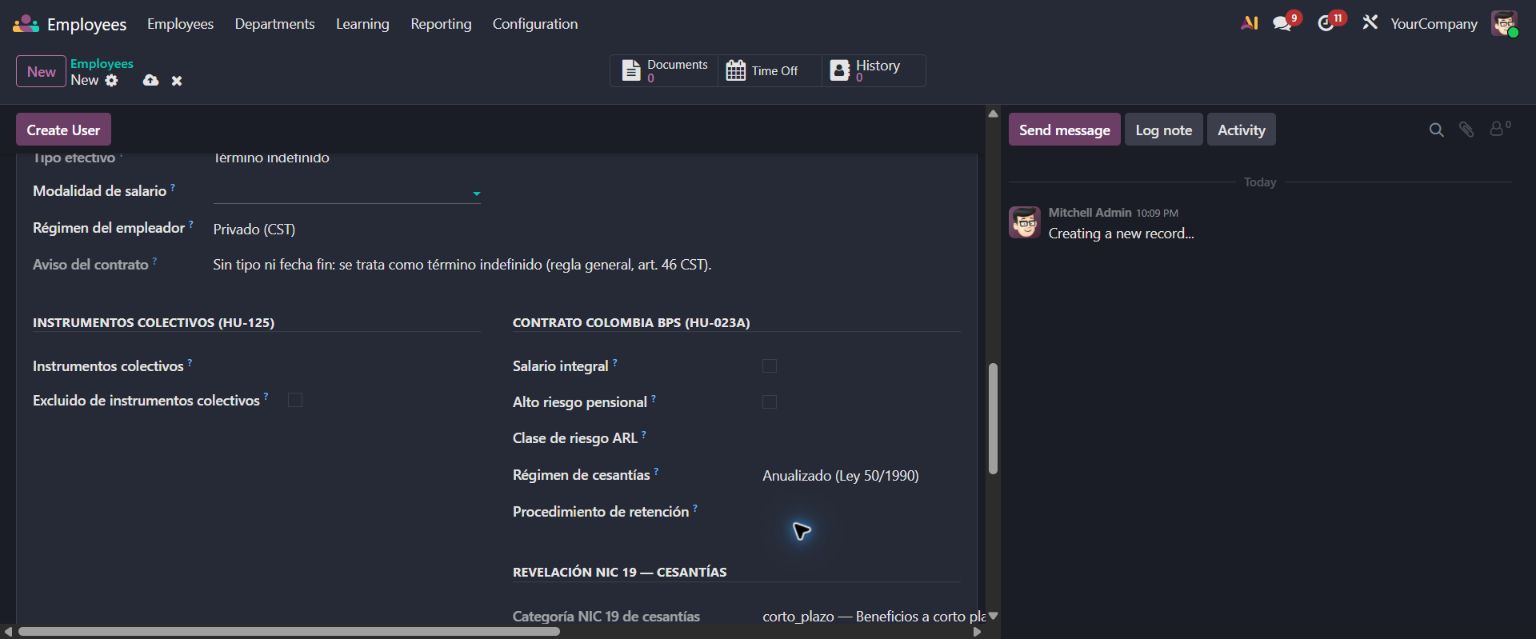
Dos zonas de la misma pestaña: condiciones colombianas y bloque de seguridad social/retención. Ninguna imagen prueba un contrato guardado.
Obligatorio según condición: con «Exigir alta completa» activo, revisa tipo, inicio, salario positivo, calendario con horas y lugar. Un contrato fijo añade fin y soporte escrito; uno de obra añade su referencia. No cambies el tipo del trabajador para omitir requisitos.
6. Guarda, lee los faltantes y entrega el caso al operador
- Solo con la compañía y la sesión correctas, pulsa el icono superior Save manually / Guardar manualmente. Create User / Crear usuario no es el guardado del trabajador.
- Si aparece un mensaje, corrige el campo señalado con su responsable. No desactives «Exigir alta completa».
- En Personal → Nomina BPS Colombia, lee Faltantes nomina BPS, Apto para nomina BPS, Apto para nómina (gate) y Motivos de no aptitud. Son resultados calculados, no casillas para marcar manualmente.
- Revisa además la versión vigente al 31/08/2026. Un empleado apto hoy no demuestra aptitud para agosto; la apertura y guardado de esa versión aún requieren evidencia con RR. HH.
- Repite con Luis, sus datos únicos y salario 3500000. No dupliques documento ni cuenta.
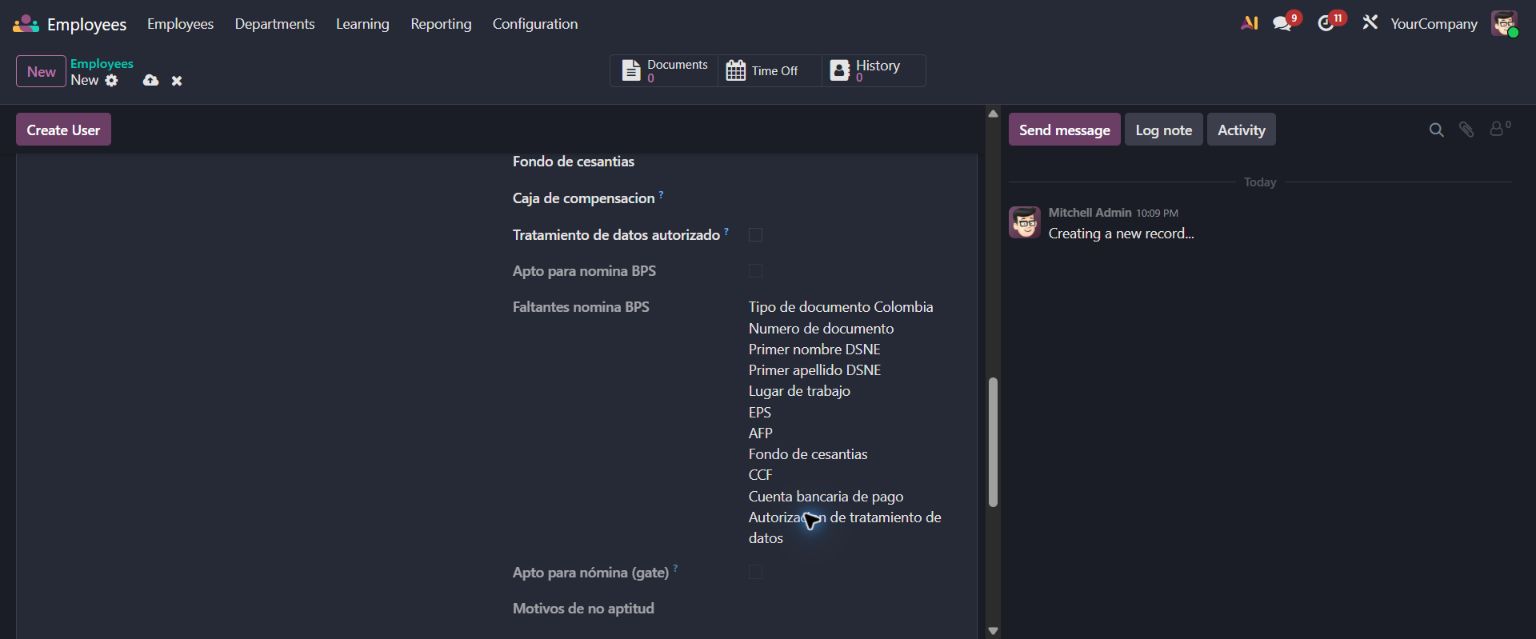
Resultado negativo real de una ficha vacía: enumera los faltantes. No es una validación positiva de Ana o Luis; esa ficha se descartó sin guardar.
La entrega está completa solo cuando el operador puede identificar compañía, empleado, versión del período, revisión de aptitud y soportes, y el responsable ha resuelto los faltantes. Esta ejecución todavía no está demostrada para el ejemplo.
Si te quedas detenido
| Lo que ves | Dónde volver | Quién interviene |
|---|---|---|
| «Acceso a empleados requiere Recursos Humanos» | Detener el alta; cambiar a una sesión RR. HH. autorizada | PO autentica privadamente; no comparte contraseña |
| No aparece Nómina BPS | Roles y acceso | Responsable de la sesión, sin ampliar permisos en este ejercicio |
| Falta administradora, lugar o calendario | Paso 1 o 3; maestro de la compañía | Administrador autorizado |
| Falta salario, tipo o vigencia | Pasos 4–5 y versión del mes | RR. HH. |
| No apto aunque el formulario guarda | Leer motivo y corregir la fuente indicada | Dueño del dato; guardar no equivale a aptitud |
Verificación de esta guía
PARCIAL. Contenido contrastado con el manual y el código integrado 067ec7a21cf049451cd349ae473e872883f98e77; campos observados en ocho capturas del mismo build. No se guardaron los trabajadores ni se ejecutó el resultado. La entrada BPS se contrasta en acceso_rrhh.py. El detalle de campos, fuentes y límites está en Mi primera nómina.
Evidencia que falta: alta guardada, versión de agosto y aptitud positiva de ambos empleados, con sesión RR. HH./administrador BPS autorizada y compañía del ejemplo. No se sustituye por las fichas vacías.